今天来聊聊一篇关于Windows 7系统如何隐藏或取消隐藏文件夹的文章,现在就为大家来简单介绍下Windows 7系统如何隐藏或取消隐藏文件夹,希望对各位小伙伴们有所帮助。
1,设置是否显示隐藏文件和文件夹,左键打开“我的电脑”,单击“组织”然后单击“文件夹和搜索选项”(如下图):
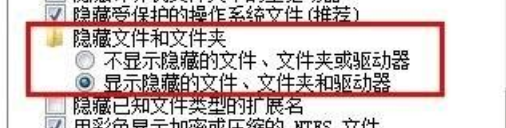
2,打开我们可以看到关于是否显示隐藏文件和文件夹的选项(如下图):
举例说明:
1.例如,我们要隐藏文件夹A。鼠标右键选择文件夹A-属性-常规-选择隐藏,确定即可(如下图):
2.隐藏后,文件夹A消失无法显示(如下图)
3.如果想取消对A文件夹的隐藏,组织-文件夹和搜索选项-文件夹选项-查看-文件夹选项-隐藏文件和文件夹---将不显示隐藏文件,文件夹或驱动器修改为-显示隐藏文件,文件夹或驱动器,确定即可(如下图):
4.鼠标右键选择文件夹A-属性-隐藏前的勾取消,确定即可(如下图):
5.A文件夹又正常显示(如下图):
相信通过Windows 7系统如何隐藏或取消隐藏文件夹这篇文章能帮到你,在和好朋友分享的时候,也欢迎感兴趣小伙伴们一起来探讨。