今天来聊聊一篇关于Windows 7恢复系统隐藏文件的两种方法的文章,现在就为大家来简单介绍下Windows 7恢复系统隐藏文件的两种方法,希望对各位小伙伴们有所帮助。
系统设置恢复隐藏文件
1、在“开始”菜单,点击“控制面板”选择“外观和个性化”选中“文件夹选项”。
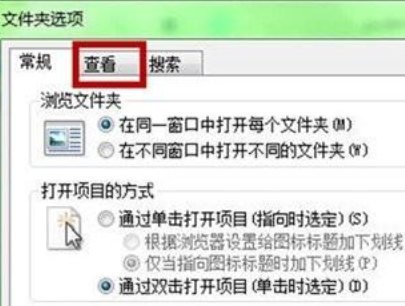
2、点击“文件夹选项”,在弹出的文件夹中,我们选择“查看”分页。
3、在“查看”分页,我们找到“隐藏文件和文件夹”把选择改为“显示隐藏文件、文件夹或驱动器”,在点击确定即可。
注册表恢复隐藏文件
1、在“开始”菜单的搜索栏中,输入regedit,再按下“回车键”,打开电脑“注册表管理器”。
2、在“注册表管理器”窗口,按照HKEY-LOCAL-MACHINESOFTWAREMICROSOFTWINDOWSCurrentVersionEXPLORERaDVANCENfOLDERhIDDENSHOWALL的路径,点击“SHOWALL”在其右侧窗口中找到“checkedValue”。
3、我们用鼠标双击“checkedValue”,在弹出的窗口把它的键值1改为0,再关机重启即可。
相信通过Windows 7恢复系统隐藏文件的两种方法这篇文章能帮到你,在和好朋友分享的时候,也欢迎感兴趣小伙伴们一起来探讨。