今天来聊聊一篇关于Windows 8系统有线网卡自动获取IP地址的文章,现在就为大家来简单介绍下Windows 8系统有线网卡自动获取IP地址,希望对各位小伙伴们有所帮助。
Windows 8系统有线网卡自动获取IP地址设置动画
Windows 8系统有线网卡自动获取IP地址的详细设置步骤如下:
第一步:进入Windows 8系统的经典桌面,在电脑桌面右下角找到网络图标,右键点击并选择 打开网络和共享中心。如下图所示:
第二步:弹出 网络和共享中心 的界面,点击 更改适配器设置。如下图所示:
第三步:打开 更改适配器设置后,找到 以太网,右键点击并选择 属性。如下图所示:
第四步:找到并点击 Internet协议版本4(TCP/IPv4),点击 属性。如下图所示:
第五步:选择 自动获得IP地址(O)、自动获得DNS服务器地址(B),点击 确定。如下图所示:
找到 以太网,右键点击并选择 状态。如下图所示:
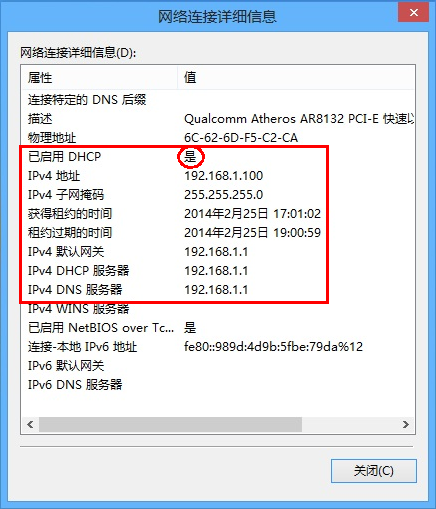
点击 详细信息,如下图所示:
在详细信息的列表中确认“已开启DHCP”为是,而且可看到自动获取到的IPv4地址、默认网关、DNS服务器地址等信息,表明电脑自动获取IP地址成功。
相信通过Windows 8系统有线网卡自动获取IP地址这篇文章能帮到你,在和好朋友分享的时候,也欢迎感兴趣小伙伴们一起来探讨。